Бухгалтерский учет
Электронный документооборот в 1С:Бухгалтерия 8.3: как настроить, подключить и использовать ЭДО без ошибок
Поговорить с бухгалтером
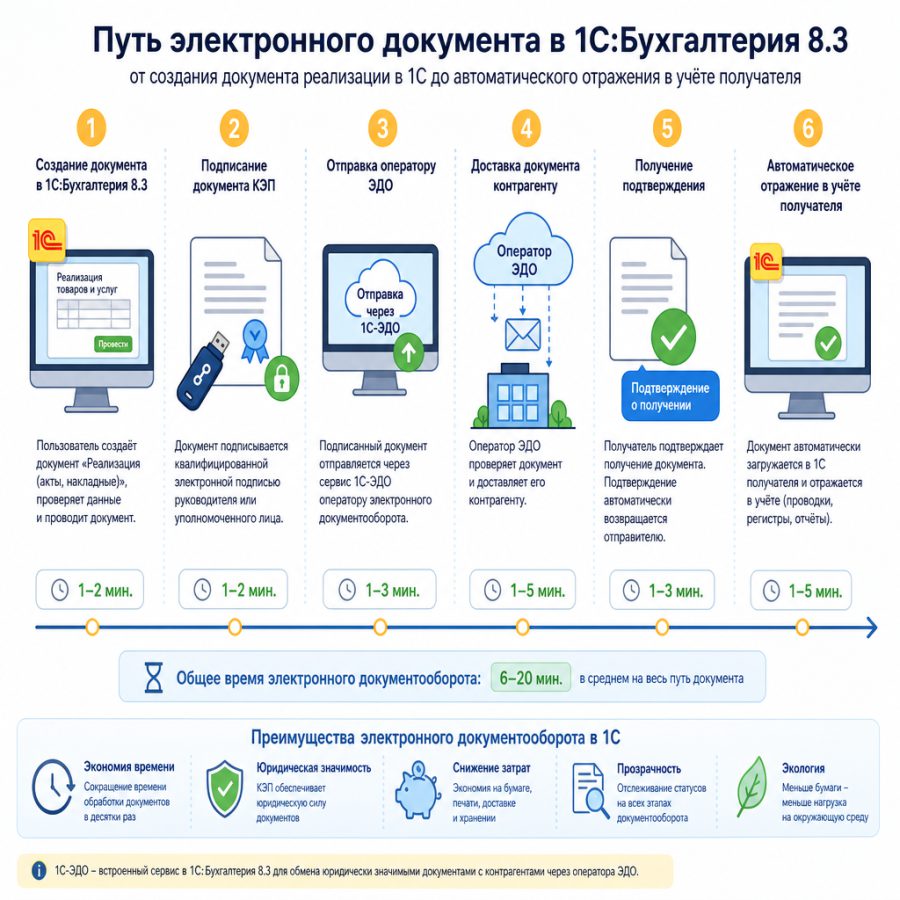
Бумажный документооборот в бухгалтерии — это не просто неудобство. Это потерянные оригиналы, задержанные оплаты, штрафы за опоздание с вычетом НДС и часы ручного труда, которые можно было потратить на аналитику. Электронный документооборот в 1С:Бухгалтерия 8.3 решает все эти проблемы разом: документ уходит контрагенту за секунды, хранится у оператора и в базе 1С одновременно, имеет юридическую силу и принимается ФНС при проверке. В этом материале — полное практическое руководство: от правовых основ до пошаговой настройки и разбора типичных ошибок. Читайте последовательно или переходите сразу к нужному разделу.
За годы работы с клиентами в Москве мы видели одну и ту же картину: бухгалтер тратит 30–40% рабочего времени на распечатку, подписание, сканирование и отслеживание бумажных документов. После внедрения ЭДО в 1С:Бухгалтерия 8.3 этот показатель падает до 5–10%. Ключевое заблуждение — что настройка сложна и опасна для базы. На практике это 2–3 часа работы при наличии действующего КЭП и договора ИТС. Самые частые ошибки — неустановленный корневой сертификат УЦ и неправильно настроенные права пользователей. Обе решаются за 15 минут. Если вы ещё не перешли на ЭДО, эта статья даст вам всё необходимое для уверенного старта.

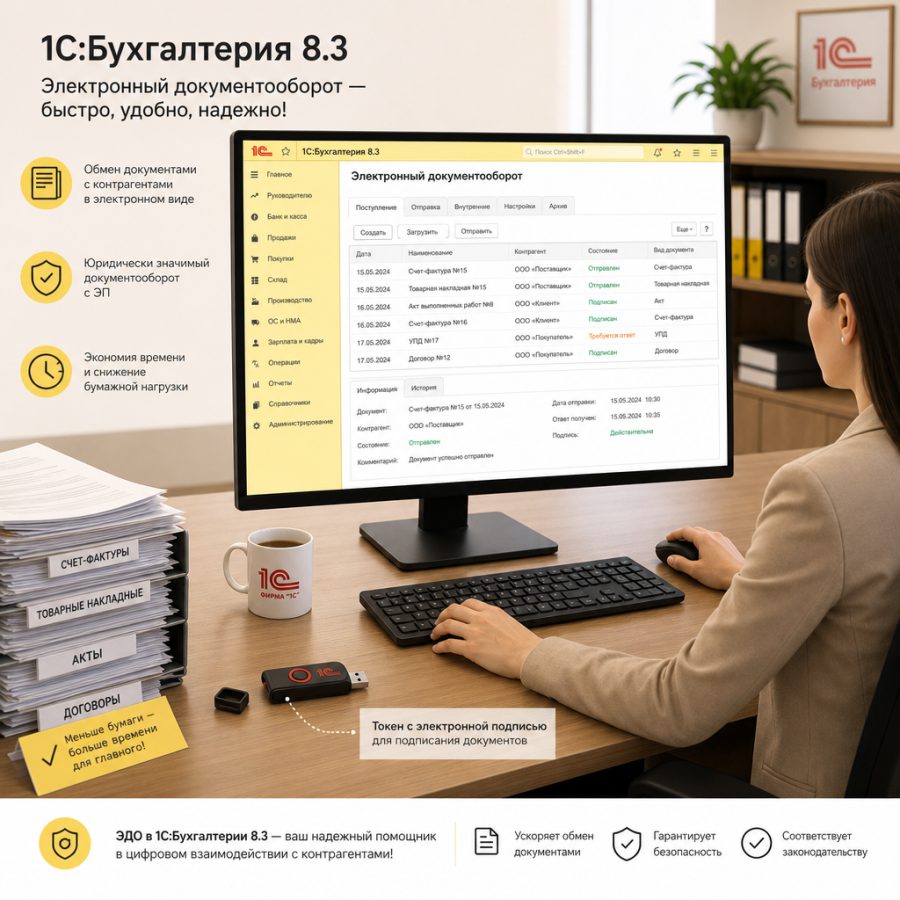
Электронный документооборот (ЭДО) — это юридически значимый обмен документами в цифровой форме через аккредитованного оператора. Ключевое слово здесь — «юридически значимый». Это не просто удобный способ передачи файлов: электронный документ, подписанный усиленной квалифицированной электронной подписью (КЭП) и переданный через оператора ЭДО, полностью равнозначен бумажному оригиналу с живой подписью и печатью.
Разберём принципиальные отличия от привычных форматов работы:
| Параметр | Бумажный документ | Скан/PDF по email | ЭДО |
|---|---|---|---|
| Юридическая сила | Да | Нет (требует оригинал) | Да (равнозначен оригиналу) |
| Скорость доставки | 1–7 дней (курьер/почта) | Мгновенно, но без подтверждения | Секунды, с подтверждением доставки |
| Стоимость отправки | 50–500 руб./документ | Практически бесплатно | 3–9 руб./документ |
| Принятие ФНС при проверке | Да | Нет (нужен оригинал) | Да, в электронном виде |
| Хранение | Архив, затраты на аренду | Почтовый ящик, без гарантий | У оператора + в базе 1С |
| Риск утраты | Высокий | Средний | Минимальный |
| Ввод данных в 1С | Ручной | Ручной | Автоматический |
Скан счёт-фактуры, отправленный по электронной почте, — это всего лишь изображение. Налоговая не примет его вместо оригинала. ЭДО-документ, напротив, содержит машиночитаемый XML-файл в формате, утверждённом ФНС, подписан КЭП с зафиксированным временем подписания и хранится у оператора с гарантией целостности. Именно это делает его полноценным первичным документом.
Все электронные документы в ЭДО делятся на два типа. Формализованные — это те, для которых ФНС утвердила обязательный XML-формат. К ним относятся счёт-фактура, универсальный передаточный документ (УПД), корректировочный УПД (УКД), ТОРГ-12, акт выполненных работ. Именно эти документы 1С умеет автоматически формировать из учётных данных и передавать в систему ЭДО без ручного труда.
Неформализованные документы — договоры, акты сверки, письма, спецификации — передаются в произвольном формате (PDF, DOCX, XLSX). Они тоже подписываются КЭП и имеют юридическую силу, но автоматического разбора данных в 1С по ним нет — потребуется ручная работа.
Отправная точка — 2011 год, когда Приказом Минфина №174н был утверждён Порядок выставления и получения счетов-фактур в электронной форме. Тогда же появились первые операторы ЭДО. В 2012–2015 годах ФНС последовательно утверждала форматы первичных документов. К 2020 году ЭДО стал де-факто стандартом для крупных компаний. С 2022 года ФНС начала выдавать КЭП руководителям организаций бесплатно через свои удостоверяющие центры. С 1 сентября 2023 года заработал механизм машиночитаемых доверенностей (МЧД), изменивший порядок подписания документов сотрудниками. Сегодня ЭДО обязателен для участников системы маркировки «Честный знак» и прослеживаемости товаров, а для остальных — добровольный, но экономически выгодный инструмент.
Прежде чем настраивать систему, важно понять, на каком правовом фундаменте она стоит. Это не формальность: знание нормативной базы помогает уверенно отвечать на вопросы налоговой и контрагентов.
| Документ | Что регулирует |
|---|---|
| Федеральный закон №63-ФЗ «Об электронной подписи» | Виды ЭП, требования к КЭП, статус удостоверяющих центров, юридическая сила подписанных документов |
| Федеральный закон №149-ФЗ «Об информации, информационных технологиях и о защите информации» | Правовой статус электронного документа, требования к информационным системам |
| Налоговый кодекс РФ, ст. 169 | Порядок выставления счетов-фактур в электронной форме, условия принятия НДС к вычету |
| Приказ Минфина России №174н от 10.11.2015 | Порядок выставления и получения счетов-фактур в электронной форме через оператора ЭДО |
| Приказы ФНС России (ММВ-7-15/820@, ЕД-7-26/405@ и др.) | Утверждённые форматы УПД, УКД, счёт-фактуры, актов, ТОРГ-12, транспортных накладных |
| ГОСТ Р 7.0.97-2016 | Требования к оформлению организационно-распорядительных документов |
| Федеральный закон №381-ФЗ, постановления Правительства о маркировке | Обязательный ЭДО для участников системы «Честный знак» |
Из актуальных изменений 2023–2024 годов стоит выделить несколько ключевых. Во-первых, с 1 сентября 2023 года МЧД стала обязательным инструментом для сотрудников, подписывающих документы КЭП физического лица. Во-вторых, ФНС продолжает расширять перечень обязательных форматов: в 2024 году обновлены форматы электронных транспортных накладных (ЭТрН) в рамках эксперимента по цифровому транспортному документообороту. В-третьих, требования к операторам ЭДО ужесточились: все они обязаны обеспечивать роуминг и передавать документы в едином стандарте.
Не все электронные подписи одинаковы. Для работы с ЭДО в 1С:Бухгалтерия 8.3 критически важно понимать разницу между тремя видами.
Простая электронная подпись (ПЭП) — это логин/пароль, SMS-код, код подтверждения. Подходит для внутреннего документооборота, личных кабинетов госуслуг. Для юридически значимого ЭДО с контрагентами не используется.
Усиленная неквалифицированная подпись (НЭП) создаётся с помощью криптографических алгоритмов, но выдаётся неаккредитованными центрами. Может применяться во внутреннем ЭДО организации, если стороны заключили соглашение о её признании. Для обмена с контрагентами через операторов ЭДО и для счетов-фактур не подходит.
Усиленная квалифицированная электронная подпись (КЭП или УКЭП) — единственный вид подписи, который обеспечивает полную юридическую силу документов в ЭДО с контрагентами и принимается ФНС. Создаётся с использованием сертифицированных ФСБ России криптографических средств, выдаётся аккредитованными удостоверяющими центрами.
С 2022 года действует разделение: руководители организаций и ИП получают КЭП бесплатно в удостоверяющем центре ФНС России или у её доверенных партнёров (Сбербанк, ВТБ, Росбанк и др.). Сотрудники, которым делегировано право подписи, получают КЭП физического лица в коммерческих аккредитованных УЦ (Контур, Тензор, Калуга Астрал и др.) и прикладывают к ней машиночитаемую доверенность (МЧД).
Срок действия сертификата КЭП — как правило, 12–15 месяцев. За 2–4 недели до истечения срока необходимо получить новый сертификат и обновить его в настройках 1С. Если этого не сделать вовремя, отправка документов через ЭДО будет заблокирована до обновления.
Машиночитаемая доверенность (МЧД) — это электронный документ в формате XML, который руководитель организации выдаёт сотруднику, наделяя его полномочиями подписывать определённые виды документов. МЧД регистрируется в распределённом реестре ФНС и привязывается к КЭП сотрудника.
Практически это выглядит так: главный бухгалтер получает КЭП на своё физическое лицо в коммерческом УЦ, директор оформляет МЧД через нотариуса или личный кабинет ФНС, МЧД загружается в 1С и привязывается к сертификату сотрудника. При отправке документа через ЭДО к нему автоматически прикладывается МЧД, подтверждающая полномочия подписанта. Без МЧД подпись сотрудника КЭП физического лица не имеет юридической силы для внешнего ЭДО.
В 1С:Бухгалтерия 8.3 поддержка МЧД реализована начиная с версии конфигурации 3.0.130+. Настройка МЧД выполняется в разделе «Администрирование» → «Обмен электронными документами» → «Машиночитаемые доверенности».
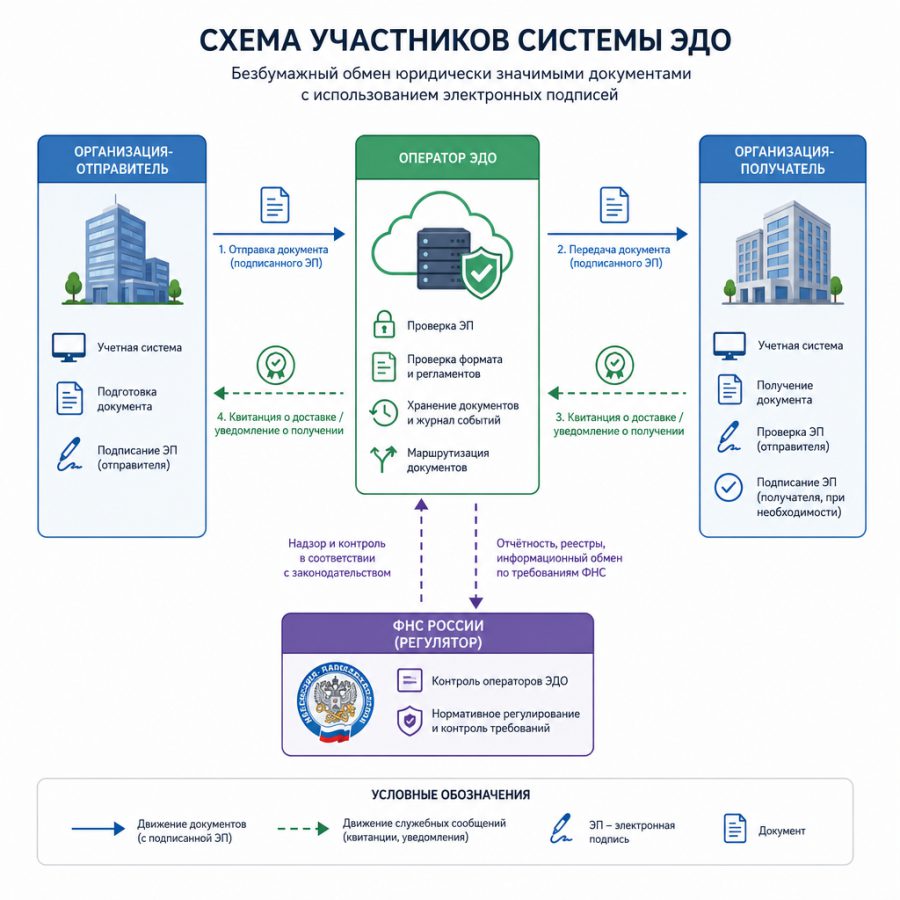
Оператор ЭДО — это аккредитованная организация, которая обеспечивает техническую передачу документов между участниками, хранит их, фиксирует время отправки и получения, гарантирует целостность. Все операторы включены в реестр ФНС России и несут ответственность за доставку документов.
1С-ЭДО (технологический партнёр — Калуга Астрал) — сервис, встроенный непосредственно в 1С:Бухгалтерия 8.3. Не требует установки дополнительного программного обеспечения, настраивается прямо из интерфейса 1С через «Помощник подключения». Для пользователей 1С это самый простой путь: минимум технических действий, максимальная интеграция с учётными данными. Входящие документы принимаются бесплатно.
Диадок (СКБ Контур) — крупнейший оператор ЭДО по числу подключённых организаций в России. Имеет собственный коннектор для 1С, который устанавливается отдельно. Преимущество — огромная база подключённых контрагентов, что снижает проблему роуминга. Для пользователей 1С доступен как через роуминг из 1С-ЭДО, так и через прямое подключение коннектора.
СБИС (Тензор) — многофункциональная платформа, совмещающая ЭДО, электронную отчётность, кадровый учёт. Подключение к 1С возможно через роуминг или через специальный модуль интеграции. Популярен среди торговых сетей и производственных предприятий.
Taxcom — один из старейших операторов, аккредитован ФНС. Имеет интеграцию с 1С, активно используется в ритейле и логистике.
Synerdocs (Directum) — специализируется на корпоративном ЭДО, хорошо интегрируется с СЭД-системами. Для малого и среднего бизнеса менее распространён.
Все операторы из реестра ФНС технически равнозначны с точки зрения юридической силы документов. Разница — в удобстве интеграции с 1С, стоимости и охвате базы контрагентов.
| Критерий | На что обратить внимание |
|---|---|
| Прямая интеграция с 1С 8.3 | Встроена ли поддержка в конфигурацию или нужен отдельный коннектор |
| Стоимость исходящих документов | Цена за 1 документ или пакет; входящие у всех операторов бесплатны |
| Роуминг с другими операторами | Есть ли автоматический роуминг с Диадок, СБИС, Taxcom |
| Техническая поддержка | Наличие горячей линии 24/7, время ответа на тикеты |
| Надёжность и стаж работы | Год основания, число клиентов, наличие в реестре ФНС |
| Мобильное приложение | Возможность подписания документов с телефона |
| Архивное хранение | Срок хранения документов у оператора, возможность выгрузки |
Рынок ЭДО использует несколько моделей тарификации. Первая — поштучная: платите за каждый исходящий документ (как правило, 3–9 рублей за документ в зависимости от оператора и объёма). Вторая — пакетная: покупаете пакет на 100, 500, 1000 документов по сниженной цене. Третья — безлимитная: фиксированная абонентская плата за неограниченный обмен, актуальна при объёме от 1000 документов в месяц.
Входящие документы у всех крупных операторов принимаются бесплатно — это стандарт рынка. Плата взимается только за исходящие.
Для понимания экономики: обработка одного бумажного документа (с учётом печати, подписания, доставки курьером и хранения) обходится организации в среднем в 100–300 рублей по оценкам экспертов рынка. Электронный аналог — 3–9 рублей. При объёме 200 исходящих документов в месяц экономия составляет от 18 000 до 58 000 рублей ежемесячно только на прямых затратах — без учёта экономии рабочего времени бухгалтера.
Роуминг в ЭДО — это механизм обмена документами между организациями, подключёнными к разным операторам. Аналогия точная: как мобильный телефон Билайн звонит на МТС, так и документ из 1С-ЭДО доходит до контрагента в Диадоке.
Автоматический роуминг работает так: при отправке документа контрагенту 1С проверяет его ИНН в базе операторов и автоматически маршрутизирует документ через нужного оператора. Это работает для большинства пар операторов без дополнительных настроек.
Ручной роуминг нужен, когда автоматический не работает. В этом случае вы подаёте заявку своему оператору, указываете ИНН контрагента и его ID в системе другого оператора. Операторы настраивают роуминг в течение 1–3 рабочих дней.
Ограничение роуминга — небольшие задержки (до нескольких часов) по сравнению с прямым обменом внутри одного оператора. Для большинства бизнес-задач это некритично.
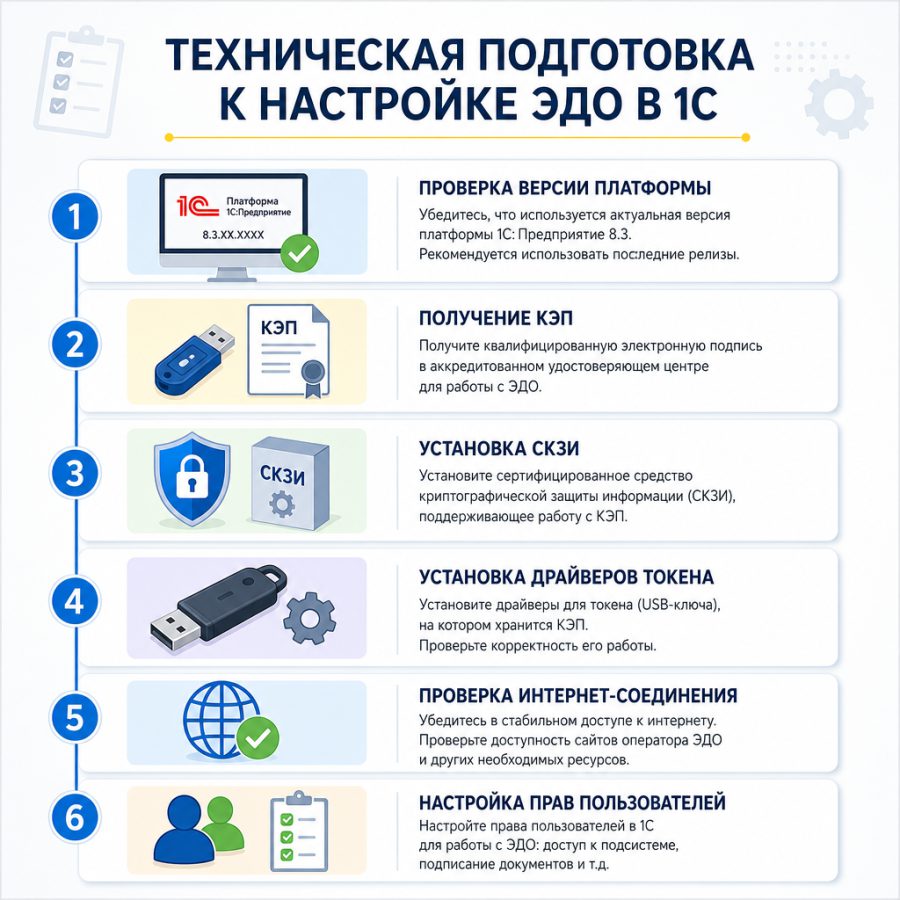
Прежде чем открывать 1С и нажимать кнопки, убедитесь, что техническая инфраструктура готова. Половина проблем при настройке ЭДО возникает именно из-за пропущенных подготовительных шагов.
Минимальная версия платформы 1С для работы с ЭДО — 8.3.10. Рекомендуемая — актуальная стабильная версия (8.3.23+ на момент подготовки материала). Конфигурация 1С:Бухгалтерия 8.3 должна быть обновлена до актуального релиза — устаревшие версии не поддерживают новые форматы ФНС и МЧД.
Наличие действующего договора ИТС (Информационно-технологическое сопровождение) — обязательное условие. Без ИТС сервис 1С-ЭДО недоступен. Проверить статус ИТС можно в разделе «Администрирование» → «Интернет-поддержка и сервисы» → «Настройка интернет-поддержки».
ЭДО работает как в файловой базе 1С, так и в клиент-серверной (SQL). Для облачной версии 1С:Фреш настройка ЭДО выполняется аналогично, но КЭП используется облачная или через специальный плагин браузера.
Для работы с КЭП в 1С необходимо криптографическое программное обеспечение (СКЗИ). Наиболее распространённый вариант — КриптоПро CSP версии 4.0 или 5.0. Это сертифицированное ФСБ России средство криптографической защиты информации. Лицензия КриптоПро CSP является платной (разовая или годовая). Альтернатива — ViPNet CSP, также сертифицированный СКЗИ.
Дополнительно для работы в веб-интерфейсах может потребоваться КриптоПро ЭЦП Browser plug-in — расширение для браузера. Для работы непосредственно в 1С оно не обязательно, но пригодится для личного кабинета оператора ЭДО.
После установки СКЗИ необходимо установить корневые сертификаты удостоверяющего центра, выдавшего вашу КЭП. Без них 1С не сможет проверить цепочку доверия и выдаст ошибку «Не установлен корневой сертификат УЦ». Корневые сертификаты загружаются с официального сайта вашего УЦ или с портала Минцифры России.
Проверка корректности установки: откройте КриптоПро CSP → вкладка «Сервис» → «Просмотреть сертификаты в контейнере» → выберите контейнер с вашей КЭП → убедитесь, что сертификат отображается без ошибок и срок действия актуален.
КЭП хранится на аппаратном носителе — токене. Наиболее распространённые модели:
Порядок действий: установите драйверы токена, вставьте его в USB-порт, убедитесь, что Windows его распознаёт (диспетчер устройств → смарт-карты). После этого КриптоПро CSP должен видеть контейнер с ключом.
Облачная подпись (хранение ключа на серверах УЦ) в 1С поддерживается ограниченно и зависит от конкретного оператора. Для полноценной работы с ЭДО в 1С рекомендуется использовать аппаратный токен.
1С должна иметь возможность обращаться к серверам оператора ЭДО. Если в организации используется прокси-сервер, его адрес и порт нужно указать в настройках 1С: «Администрирование» → «Интернет-поддержка и сервисы» → «Настройка прокси». Брандмауэр и антивирус должны разрешать исходящие HTTPS-соединения на порту 443 к доменам оператора ЭДО. Конкретные адреса уточняйте в документации вашего оператора.
Для работы с ЭДО пользователю 1С должны быть назначены соответствующие роли. В 1С:Бухгалтерия 8.3 это настраивается в разделе «Администрирование» → «Настройки пользователей и прав» → «Пользователи». Ключевые роли: «Использование электронного документооборота» (для просмотра и работы с ЭД) и «Право подписи электронных документов» (для подписания). Администратор системы должен иметь полный доступ к настройкам ЭДО.
Важный момент: право подписи конкретных видов документов можно разграничить. Например, счета-фактуры подписывает только главный бухгалтер, а акты — менеджеры по продажам. Это настраивается в профиле настроек ЭДО для каждой организации.
Приступаем к самому главному. Описанная ниже инструкция актуальна для типовой конфигурации 1С:Бухгалтерия 8.3 (редакция 3.0) с сервисом 1С-ЭДО. Если вы используете прямое подключение к Диадоку или СБИС — общая логика та же, но некоторые шаги будут отличаться.
Откройте меню «Администрирование» → «Обмен электронными документами». Здесь расположены два ключевых флага, которые нужно включить:
После включения этих флагов в интерфейсе 1С появятся новые кнопки и разделы: «ЭДО» в документах реализации и поступления, рабочее место «Текущие дела ЭДО», разделы настройки подписи и профилей ЭДО.
Перейдите в «Администрирование» → «Обмен электронными документами» → «Настройки электронной подписи и шифрования». Нажмите «Добавить» → «Из установленных на компьютере».
1С автоматически обнаружит установленные сертификаты КЭП. Выберите нужный сертификат — он должен быть выдан на имя руководителя организации или сотрудника с МЧД. После выбора:
Рекомендую также настроить штамп времени (TSP) — он фиксирует точное время подписания документа, что важно при судебных разбирательствах. Адрес TSP-сервера уточняйте у вашего УЦ.
Если проверка прошла успешно — сертификат отображается зелёным цветом и статусом «Действителен». Красный статус или ошибка — сигнал проверить цепочку сертификатов и корневые сертификаты УЦ.
Перейдите в «Администрирование» → «Обмен электронными документами» → «Профили настроек ЭДО». Нажмите «Создать» или воспользуйтесь «Помощником подключения к сервису ЭДО».
Помощник проведёт вас через следующие шаги:
После завершения помощника в разделе «Профили настроек ЭДО» появится запись с вашей организацией и статусом «Подключено». Это означает, что организация зарегистрирована у оператора и готова к обмену.
Наличие настроенного профиля не означает, что вы уже обмениваетесь с контрагентами. Для каждого контрагента необходимо установить связь — отправить или принять приглашение.
Поиск контрагента: откройте карточку контрагента в справочнике → кнопка «ЭДО» → «Пригласить к обмену». 1С автоматически ищет контрагента по ИНН во всех подключённых операторах. Если он найден — статус «Найден в системе ЭДО», можно сразу отправить приглашение.
Массовая рассылка приглашений: в разделе «Администрирование» → «Обмен электронными документами» → «Приглашения контрагентов» можно отправить приглашения сразу всем контрагентам из справочника. Это удобно при первоначальном подключении.
Статусы приглашений:
Если контрагент подключён к другому оператору, приглашение отправляется через роуминг. В этом случае может потребоваться указать его ID ЭДО вручную.
Один из самых важных и часто пропускаемых шагов. Когда вы получаете электронный документ от контрагента, 1С пытается сопоставить номенклатуру из документа с позициями вашего справочника. Если названия не совпадают — возникают дубли или незакрытые позиции.
Настройка сопоставления выполняется при первом получении документа от конкретного контрагента: 1С предложит сопоставить каждую позицию вручную. После сопоставления связь сохраняется, и следующие документы обрабатываются автоматически. Также можно настроить автоматическое создание новой номенклатуры по данным ЭД — это удобно для компаний с большим ассортиментом.
По умолчанию обмен с сервисом ЭДО выполняется вручную (кнопка «Отправить и получить»). Для автоматической работы настройте фоновое задание:
«Администрирование» → «Регламентные и фоновые задания» → найдите «Обмен с сервисом ЭДО» → установите расписание (например, каждые 15 минут в рабочее время).
Для клиент-серверной базы фоновые задания работают на сервере 1С и не зависят от того, открыта ли база у пользователей. Для файловой базы фоновые задания выполняются только при открытой сессии 1С.
Автоматическое подписание документов настраивается в профиле ЭДО: укажите сертификат, которым будут автоматически подписываться исходящие документы определённых типов. Это существенно ускоряет работу при большом объёме документов.
Если в одной базе 1С ведётся учёт нескольких юридических лиц, для каждого создаётся отдельный профиль ЭДО с отдельным ID участника и отдельным сертификатом КЭП. Справочник контрагентов при этом общий — это удобно: приглашение контрагенту достаточно отправить один раз, и он будет доступен для всех организаций базы.
Разграничение документопотоков происходит автоматически: при отправке документа 1С использует профиль той организации, от имени которой создан документ.
Процесс отправки максимально прост и занимает несколько секунд:
Статусы исходящего документа меняются последовательно:
Для массового подписания и отправки используйте рабочее место «Текущие дела ЭДО» (раздел «Руководителю» или «Продажи» → «ЭДО»). Здесь отображаются все документы, ожидающие подписания, — можно выделить несколько и подписать одним действием.
Автоматическое создание документов поступления при получении УПД — одна из главных ценностей ЭДО в 1С. Бухгалтер не вводит данные вручную: номенклатура, количество, цена, НДС — всё переносится из электронного документа автоматически.
Ошибка в отправленном документе — не катастрофа. Алгоритм действий зависит от ситуации:
Если документ ещё не подписан получателем: можно запросить аннулирование. Отправитель инициирует запрос на аннулирование, получатель подтверждает его своей КЭП. После этого документ считается аннулированным, и можно отправить исправленный.
Если документ уже подписан обеими сторонами: для исправления технических ошибок (неверный реквизит, опечатка) создаётся исправительный документ. Для изменения суммы или количества — корректировочный счёт-фактура или УКД.
В 1С корректировочный документ создаётся стандартным способом: «Создать на основании» → «Корректировочный счёт-фактура». После заполнения — отправка через ЭДО аналогично основному документу.
Для участников системы «Честный знак» (маркировка товаров) ЭДО является обязательным. При отгрузке маркированного товара коды маркировки включаются непосредственно в электронный УПД — это происходит автоматически при правильной настройке интеграции 1С с ГИС МТ. Получатель, принимая УПД через ЭДО, автоматически принимает и коды маркировки.
Для прослеживаемых товаров (импортная электроника, холодильники, стиральные машины и др.) в УПД указывается регистрационный номер партии товара (РНПТ). 1С формирует его автоматически при наличии соответствующих данных в карточке номенклатуры.
Электронная транспортная накладная (ЭТрН) — относительно новый инструмент, внедряемый в рамках эксперимента Минтранса. В 1С поддержка ЭТрН реализована начиная с версии конфигурации 3.0.140+. Настройка аналогична обычному ЭДО, но требует дополнительного подключения к информационной системе электронных перевозочных документов.
Электронные документы хранятся в двух местах одновременно: в базе 1С (в виде XML-файлов с прикреплёнными подписями) и на серверах оператора ЭДО. Это обеспечивает надёжность: даже при утрате базы 1С документы можно восстановить из архива оператора.
Сроки хранения электронных документов по законодательству:
| Тип документа | Срок хранения | Нормативная основа |
|---|---|---|
| Счета-фактуры | 5 лет | НК РФ, ст. 169 |
| Первичные учётные документы (УПД, акты, ТОРГ-12) | 5 лет | Федеральный закон №402-ФЗ «О бухгалтерском учёте» |
| Документы по кадрам | 50–75 лет | Приказ Росархива №236 |
| Документы по имуществу | 5 лет после выбытия | Федеральный закон №402-ФЗ |
При получении требования от ФНС о предоставлении документов их можно выгрузить прямо из 1С: «Отчёты» → «Регламентированные отчёты» → «Ответ на требование». Выгружается архив XML-файлов с электронными подписями — именно в таком виде ФНС принимает документы в рамках камеральных и выездных проверок.
Если нужна печатная форма электронного документа (для суда, контрагента, внутренних нужд), 1С формирует её со штампом электронной подписи: «Печать» → «Печать с отметкой об ЭП». На распечатке отображается информация о подписанте, дате подписания и сертификате.
Большинство проблем при работе с ЭДО в 1С повторяются из раза в раз. Разберём самые частые — с конкретными шагами решения.
Причина: не установлено СКЗИ или не установлены драйверы токена. Решение: установите КриптоПро CSP актуальной версии, установите драйверы токена, вставьте токен и убедитесь, что Windows его видит. Перезапустите 1С.
Причина: сертификат КЭП просрочен. Решение: получите новый сертификат в УЦ, установите его на токен, добавьте в настройки электронной подписи в 1С. Не забудьте удалить старый сертификат из настроек — иначе 1С будет пытаться использовать оба.
Причина: в хранилище Windows отсутствует корневой или промежуточный сертификат удостоверяющего центра. Решение: загрузите корневые сертификаты с официального сайта вашего УЦ и установите их в хранилище «Доверенные корневые центры сертификации» Windows.
Причина: истёк срок лицензии КриптоПро CSP. Решение: приобретите и активируйте новую лицензию. Проверить статус лицензии: КриптоПро CSP → вкладка «Общие» → «Срок действия».
Причина: неверные учётные данные ИТС, истёкший договор ИТС или проблемы с сетью. Решение: проверьте статус ИТС в «Администрирование» → «Интернет-поддержка», убедитесь, что логин и пароль ИТС корректны. Проверьте доступность интернета из 1С.
Причина: организация не зарегистрирована у оператора или регистрация не завершена. Решение: пройдите процедуру подключения через «Помощник подключения к сервису ЭДО» заново.
Причина: устаревшая версия платформы или конфигурации. Решение: обновите платформу 1С до актуальной версии и выполните обновление конфигурации через «Конфигуратор». Перед обновлением обязательно создайте резервную копию базы.
Причина: сбой соединения с сервером оператора или переполнение очереди. Решение: подождите 15–30 минут, затем нажмите «Отправить и получить» вручную. Если не помогает — проверьте «Журнал регистрации» 1С на наличие ошибок обмена. Обратитесь в поддержку оператора.
Причина: в документе 1С заполнены не все обязательные реквизиты по формату ФНС. Решение: 1С обычно указывает конкретное поле с ошибкой. Заполните недостающие реквизиты (ИНН/КПП, адрес, единица измерения по ОКЕИ) и повторите отправку.
Причина: контрагент нашёл ошибку в документе или не согласен с его содержанием. Решение: откройте уведомление об отклонении — там должна быть указана причина. Исправьте ошибку и отправьте исправленный документ или инициируйте аннулирование.
Причина: фоновое задание запустилось несколько раз одновременно или документ был обработан дважды. Решение: проверьте настройки расписания фонового задания, убедитесь, что нет дублирующих заданий. Дубли документов в базе удалите вручную после сверки.
Если контрагент не получает документы, а вы подключены к разным операторам, проверьте: Правильно ли указан ID ЭДО контрагента в карточке 1С. Настроен ли роуминг между вашими операторами (уточните у своего оператора). Не является ли причиной задержка роуминга (до нескольких часов — это норма). При систематических проблемах с роумингом рассмотрите вариант подключения к оператору контрагента в качестве дополнительного — это полностью устраняет проблему.
Причина: не настроено автоматическое создание документов поступления при получении ЭД. Решение: в профиле настроек ЭДО включите опцию «Автоматически создавать документы на основании входящих ЭД».
Причина: номенклатура контрагента не сопоставлена с вашим справочником. Решение: выполните сопоставление вручную при обработке первого документа от контрагента. В дальнейшем 1С будет использовать сохранённое сопоставление.
Причина: бухгалтер создал документ поступления вручную, а затем 1С создал ещё один автоматически при получении ЭД. Решение: удалите дубль, выберите основной документ. Настройте процесс: либо всегда вводить вручную и только потом привязывать ЭД, либо всегда создавать автоматически.
В 1С:Бухгалтерия 8.3 есть встроенные инструменты диагностики:
При обращении в техническую поддержку оператора ЭДО или 1С приложите лог из журнала регистрации — это значительно ускорит диагностику.
Страх «украдут КЭП» — один из самых распространённых барьеров при внедрении ЭДО. Разберём, как устроена реальная защита и что делать в случае инцидента.
Токен с КЭП — это физический предмет, требующий физической защиты. Основные правила:
Если токен утерян или есть подозрение на компрометацию подписи — немедленно обратитесь в УЦ, выдавший КЭП, с заявлением об отзыве сертификата. После отзыва подпись перестаёт действовать, и любые документы, подписанные после даты отзыва, не будут иметь юридической силы.
Все данные между 1С и серверами оператора ЭДО передаются по зашифрованному каналу HTTPS (TLS 1.2/1.3). Операторы ЭДО, включённые в реестр ФНС, обязаны соответствовать требованиям информационной безопасности и проходить регулярные аудиты. Риск перехвата данных при передаче минимален.
В 1С настройте минимально необходимые права для каждого пользователя. Не давайте всем сотрудникам роль «Право подписи электронных документов» — только тем, кому это действительно нужно. Все действия с ЭД фиксируются в журнале регистрации 1С: кто подписал, кто отправил, кто отклонил. Это позволяет провести аудит при возникновении спорных ситуаций.
В личном кабинете оператора ЭДО рекомендую включить двухфакторную аутентификацию — это дополнительная защита от несанкционированного доступа к вашему архиву документов.
Электронные документы (УПД, акты, договоры) содержат персональные данные физических лиц — ФИО руководителей, подписантов, иногда сотрудников. Операторы ЭДО как обработчики персональных данных обязаны соответствовать требованиям Федерального закона №152-ФЗ «О персональных данных». Серверы операторов должны находиться на территории России (требование ст. 18.1 152-ФЗ). При заключении договора с оператором убедитесь, что в нём есть соглашение об обработке персональных данных.
Переход на ЭДО — это инвестиция, которая окупается довольно быстро. Разберём конкретные цифры.
Многие компании не считают реальную стоимость бумажного ДО, потому что затраты размазаны по разным статьям. Полная стоимость обработки одного бумажного документа включает:
| Статья затрат | Примерная стоимость |
|---|---|
| Бумага, картридж, печать | 3–8 руб. |
| Время сотрудника на печать, подписание, сканирование | 15–30 руб. (5–10 мин при зарплате 50 тыс. руб./мес.) |
| Конверт, марка / курьерская доставка | 50–500 руб. |
| Хранение в архиве (аренда площади, папки, стеллажи) | 5–15 руб./документ/год |
| Риск утраты и повторного оформления | Трудно оценить, но значимо |
| Итого за один документ | 73–553 руб. |
Стоимость одного исходящего электронного документа через ЭДО: 3–9 рублей. Разница очевидна.
| Объём исходящих документов/мес. | Экономия на прямых затратах/мес. | Срок окупаемости первоначальных вложений |
|---|---|---|
| 50 документов | 3 500–27 000 руб. | 1–3 месяца |
| 200 документов | 14 000–108 000 руб. | 1 месяц |
| 1 000 документов | 70 000–540 000 руб. | Менее 1 месяца |
Первоначальные вложения при внедрении ЭДО: КЭП (бесплатно от УЦ ФНС для руководителя или 1 000–3 000 руб. в коммерческом УЦ для сотрудника), лицензия КриптоПро CSP (около 1 200–1 500 руб. за рабочее место), стоимость токена (500–2 000 руб.), возможно — затраты на настройку специалистом (2 000–8 000 руб. разово).
Скорость закрытия периода. Бухгалтер больше не ждёт оригиналов от контрагентов — документы приходят в день отгрузки. Это напрямую влияет на своевременность вычета НДС и корректность финансовой отчётности.
Снижение ошибок ручного ввода. По данным исследований в области автоматизации учёта, ручной ввод первичных документов даёт 1–3% ошибок. При автоматическом переносе данных из ЭД в 1С этот показатель стремится к нулю.
Мгновенный доступ к архиву. Найти нужный документ за 2023 год занимает 10 секунд в 1С против 20–40 минут в бумажном архиве.
Экологический эффект. Компания с документооборотом 1 000 документов в месяц экономит около 10 кг бумаги ежемесячно и значительно снижает углеродный след от курьерской доставки.
Переходный период требует параллельного ведения бумажного и электронного ДО — пока не все контрагенты подключатся к ЭДО. Планируйте 1–3 месяца на переходный период. Обучение персонала: как правило, 2–4 часа для бухгалтера достаточно для освоения базового функционала. Технические сбои в первые недели работы возможны — держите под рукой контакты поддержки оператора и специалиста по 1С.
Если большинство ваших контрагентов работают в Диадоке, рассмотрите прямое подключение через коннектор Диадок для 1С. Это модуль, который устанавливается в конфигурацию 1С и обеспечивает прямой обмен без роуминга. Преимущество — скорость и отсутствие задержек роуминга. Недостаток — дополнительная стоимость и необходимость отдельной настройки.
Миграция с 1С-ЭДО на Диадок (или обратно) возможна, но требует переноса архива и перенастройки профилей. Рекомендуется проводить в начале отчётного периода.
Система «Честный знак» (ГИС МТ) взаимодействует с 1С через встроенный модуль интеграции. Для работы с маркированными товарами в 1С:Бухгалтерия 8.3 необходимо:
ЕГАИС (для алкогольной продукции) интегрируется с 1С через отдельный модуль УТМ (универсальный транспортный модуль). Настройка ЕГАИС выходит за рамки стандартного ЭДО и требует отдельной конфигурации.
DirectBank — технология прямого обмена платёжными документами между 1С и банком без использования отдельной программы клиент-банка. Настраивается в разделе «Банк и касса» → «Банковские счета» → «Подключить DirectBank». Поддерживается большинством крупных российских банков. Это удобно: платёжное поручение создаётся в 1С, подписывается КЭП и отправляется прямо в банк одним нажатием кнопки.
Стоимость складывается из нескольких компонентов. Во-первых, подписка ИТС — без неё сервис 1С-ЭДО недоступен (стоимость ИТС зависит от уровня подписки и количества пользователей). Во-вторых, стоимость исходящих документов: при использовании 1С-ЭДО через Калуга Астрал — от 3 до 9 рублей за документ в зависимости от пакета. Входящие документы бесплатны у всех операторов. В-третьих, разовые затраты на КЭП и СКЗИ: КЭП от УЦ ФНС для руководителя — бесплатно, КЭП для сотрудника в коммерческом УЦ — 1 000–3 000 рублей, лицензия КриптоПро CSP — около 1 200–1 500 рублей за рабочее место, токен — 500–2 000 рублей. При объёме 100 исходящих документов в месяц ежемесячные затраты на сам ЭДО составят 300–900 рублей — это несопоставимо с затратами на бумажный ДО.
Технически — да, но с существенными ограничениями. Прямой обмен электронными документами между двумя организациями без оператора возможен, если обе стороны заключили соглашение о признании электронных документов. Однако для счетов-фактур это невозможно: согласно Приказу Минфина №174н, счета-фактуры в электронной форме могут выставляться и получаться только через оператора ЭДО. Для других документов (акты, договоры) прямой обмен допустим, но лишает вас гарантий доставки, хранения и независимого подтверждения времени подписания. На практике работа через оператора — единственный полноценный вариант.
Для большинства организаций ЭДО пока остаётся добровольным. Обязательным он является для: участников системы маркировки «Честный знак» (при передаче маркированных товаров), участников системы прослеживаемости товаров (при выставлении счетов-фактур на прослеживаемые товары), участников ЕГАИС (алкогольная продукция). Для всех остальных ЭДО — право, а не обязанность. Однако учитывая экономические выгоды и тенденцию к цифровизации, переход на ЭДО — это вопрос не «если», а «когда».
Самый простой способ — прямо из 1С:Бухгалтерия 8.3. Откройте карточку контрагента → кнопка «ЭДО» → «Пригласить к обмену». 1С автоматически проверит наличие контрагента в базе всех операторов по ИНН и сообщит, подключён ли он и к какому оператору. Если контрагент не найден — он либо не подключён к ЭДО, либо подключён к оператору, с которым нет роуминга. В последнем случае уточните у контрагента его ID ЭДО и оператора.
При отклонении документа контрагент обязан указать причину — она отображается в уведомлении об уточнении в 1С. Алгоритм действий:
Электронные документы, подписанные КЭП и переданные через оператора ЭДО, хранятся в двух местах: в базе 1С (XML-файлы с прикреплёнными подписями) и на серверах оператора. Для предоставления документов в ФНС по требованию используйте встроенный инструмент 1С: «Отчёты» → «Регламентированные отчёты» → «Ответ на требование» → выберите нужные документы → сформируйте архив. ФНС принимает электронные документы в XML-формате с приложенными подписями. Убедитесь, что ваш оператор хранит документы не менее 5 лет — это требование законодательства. Также рекомендую периодически создавать резервные копии архива ЭД: «Администрирование» → «Обслуживание» → «Резервное копирование и восстановление».
Это критическая ситуация, которую лучше не допускать. Если КЭП всё же просрочена: немедленно обратитесь в УЦ за новым сертификатом. Получение нового сертификата в УЦ ФНС занимает 15–30 минут при личном визите. В коммерческом УЦ — от нескольких часов до 1 рабочего дня. До получения нового сертификата отправка документов через ЭДО невозможна. Если документы критически срочны — отправьте бумажные оригиналы, а после получения нового КЭП продублируйте через ЭДО. Чтобы не попадать в такую ситуацию, настройте в 1С уведомление об истечении срока сертификата: в настройках электронной подписи есть поле «Уведомлять за N дней до истечения».
Основной источник актуальной информации — портал ИТС (its.1c.ru). Здесь размещены подробные статьи по настройке ЭДО, видеоуроки, описание типовых ошибок и их решений. Доступ к ИТС включён в подписку. На портале регулярно публикуются обновления, связанные с изменениями форматов ФНС и новыми возможностями сервиса.
База знаний 1С (support.1c.ru) содержит ответы на типовые вопросы по настройке и работе с ЭДО. Форум 1С (forum.1c.ru) — активное сообщество, где опытные пользователи и специалисты отвечают на нестандартные вопросы.
Операторы ЭДО (Калуга Астрал, Контур, Тензор) регулярно проводят бесплатные вебинары по работе с 1С. Записи вебинаров доступны на их официальных YouTube-каналах. Для бухгалтеров, которые хотят системно изучить тему, существуют курсы на платформах онлайн-образования — ищите курсы по ЭДО в 1С от аккредитованных учебных центров 1С.
Практический совет: составьте чек-лист для самостоятельного внедрения на основе этой статьи и пройдите по нему последовательно. Большинство компаний настраивают ЭДО самостоятельно за 1 рабочий день при наличии действующего КЭП и ИТС.
При возникновении проблем первый шаг — обращение в поддержку оператора ЭДО. У крупных операторов есть горячая линия, чат на сайте и система тикетов. При обращении обязательно укажите: версию 1С и конфигурации, описание проблемы, скриншот ошибки, лог из журнала регистрации 1С.
Если проблема связана с настройкой самой 1С, а не с сервисом оператора — обратитесь к специалисту франчайзи 1С. Они оказывают как выездную, так и удалённую помощь. Команда П-Бухгалтерия в Москве готова помочь с настройкой ЭДО в 1С:Бухгалтерия 8.3 — от первоначального подключения до решения сложных технических проблем.
Освоив ЭДО с контрагентами, логичный следующий шаг — электронная отчётность в ФНС через 1С-Отчётность. Это такой же встроенный сервис, который позволяет отправлять декларации, расчёты и ответы на требования прямо из 1С без отдельных программ.
Кадровый электронный документооборот (КЭДО) в 1С:ЗУП — следующий уровень цифровизации. Трудовые договоры, приказы, заявления — всё это можно перевести в электронный формат. Законодательная база для КЭДО появилась в 2022 году с принятием поправок в Трудовой кодекс РФ.
Маркировка товаров и интеграция с «Честным знаком» — обязательная тема для розничной торговли, производства и дистрибуции. Если ваш бизнес работает с маркированными товарами, настройка этой интеграции в 1С — приоритетная задача.